

スマホでもパソコンでも、画面のボタンやアイコンをポチッと押すだけで操作できるよね?
でもそれって、実は「GUI(ジーユーアイ)」っていうとっても大事な仕組みのおかげなんだ〜!
今回は、そんなGUIの役割と、画面設計・帳票設計とのつながりをいっしょに見ていくよっ
「この画面、なんか使いにくい…」って感じる理由もきっとわかるはず!
GUIとは?

GUI(Graphical User Interface:グラフィカルユーザインタフェース)は、
文字じゃなくて「見た目」で操作できる仕組みのこと!
たとえばこんなものがGUIだよ。
昔のコンピュータは「黒い画面にコマンド入力」とかだったけど、
今はマウスやタップで操作できるのが当たり前になったよね!
GUIのおかげで、パソコンもスマホも「直感的」に使えるようになったの❣️
画面設計と帳票設計のポイント
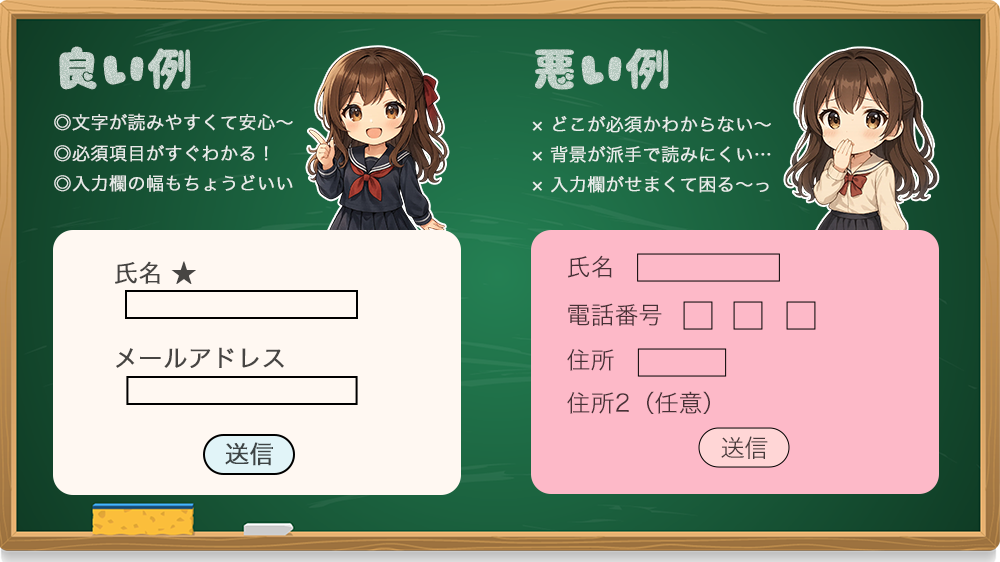
でもね、GUIがあるだけじゃ「使いやすい」とは限らないの。
画面や帳票=いわゆる「操作画面や出力される帳票類」の設計が大事なんだよ〜!
よくある“NGな設計”の例:
“いい設計”ってこんな感じ!
画面設計も帳票設計も、ユーザーの「迷わず操作できるか」が超重要!
だからこそGUI+わかりやすいデザインって、セットで考えることが多いんだよ〜!
実務でも役立つよ~!

GUIや画面設計の考え方って、実はお仕事でも超重要なの。
たとえば、
わかりやすい画面があるだけで、お仕事ってすっごくスムーズになるんだよ〜。
すごく大事っ💕
メリットとデメリット
メリット
デメリット
GUIは「使いやすさ」の代表格だけど、その分、デザインの工夫やアクセシビリティ対応も大切になるんだよ〜。
GUIに関するITパスポート試験の過去問!
稟議システム構築について、「種別(計画、購買、契約、その他から選択する形)」を選ぶ画面で使用する適切な GUI 部品として、次のうち最も適切なものはどれか。
ア:スクロールバー
イ:チェックボックス
ウ:テキストボックス
エ:ラジオボタン
正解は『エ』
この画面では、ラジオボタンが適切な GUI 部品だよっ。
チェックボックスは複数選択可能なときに使われるため用途が異なるよ~!
ITパスポート試験をスマホで手軽に勉強!
「えろ勉」も戦略的に開発&運営してるよ~!この記事が勉強になったり、ためになったよ〜って思ったら、なにかアクションをお願い!!「えろの力で勉強するゲーム:えろ勉」
こうやって使いやすく整った画面みたいに、わたしの気持ちも整理できたらいいのになぁ🥹🩷

